叫 AI 換背景,東西不再走樣:ChatGPT Images 2.6 改圖實測
OpenAI 11/4 推出新的圖片模型 Images 2.6,官方說修改圖片時細節保留得比較好。我用一個印著小貓的馬克杯實測換背景,整理出三個步驟、我用的提示詞和 GIF 功能的試用結果。
重點先講
- ChatGPT 在 2026-11-04 換上新的圖片模型 Images 2.6。官方說它出圖比較快,修改時比較能保留原本的細節。
- 我實測把辦公桌上的馬克杯換成純白背景,杯子形狀和小貓圖案都沒有跑掉。
- 關鍵是在提示詞最後補一句「其他地方完全不要變」,並把要保留的東西點名寫出來。
- 同一次更新的 GIF 功能,我試的時候小貓的畫風被改掉了。要保留細節,先用一般改圖。
以前叫 AI 改圖,最麻煩的是什麼
用 AI 產生一張圖不難,難的是第二步。
你只想換個背景,結果人物的衣服變了、產品的 logo 糊了、杯子上的圖案換成另一隻貓。改一個地方,其他地方跟著動,最後只好重新來過。
OpenAI 這次的更新說明,就是針對這個問題。
這次更新了什麼
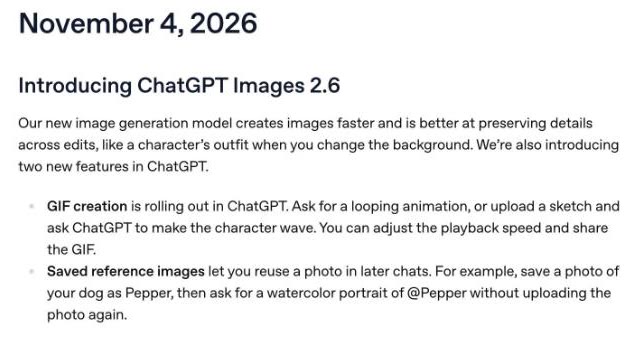
OpenAI 在 2026-11-04 的 ChatGPT 更新紀錄寫了三件事:
- 新的圖片模型 Images 2.6:出圖比較快,修改時比較能保留細節。官方舉的例子是「換背景時,角色的服裝不會跟著變」。
- GIF 製作:可以要求產生循環動畫,或上傳一張草圖請它讓角色揮手,還能調整播放速度。官方說這個功能正在陸續開放。
- 儲存參考圖片:把一張照片存起來取名字,之後在別的對話用
@名字叫出來,不用重新上傳。官方的例子是把狗狗的照片存成 Pepper,之後說「幫 @Pepper 畫一張水彩畫」。
實測:馬克杯換背景
我在自己的 ChatGPT(Plus 方案,網頁版)照下面三步做了一次。提示詞原文都附上,可以直接複製。
第一步:描述你要的圖
先讓它產生一張有細節的圖,之後才看得出改圖時有沒有走樣。我刻意選了一個有圖案的杯子,再加上雜亂的桌面當背景。
幫我生成一張照片:白色馬克杯放在有點亂的辦公桌上,杯子上印著藍色小貓圖案,旁邊有筆電和便利貼。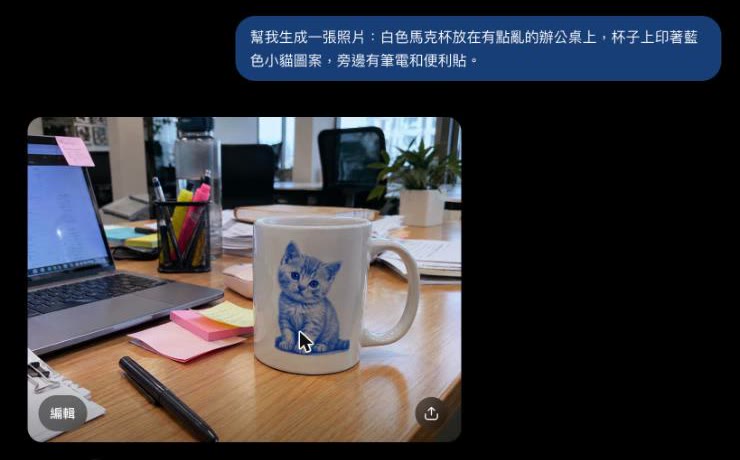
如果你要改的是自己的照片,這一步改成按輸入框左邊的「+」上傳照片就好。
第二步:說要改哪裡,再補一句「其他地方不要變」
背景換成乾淨的純白攝影棚,杯子和小貓圖案完全不要變。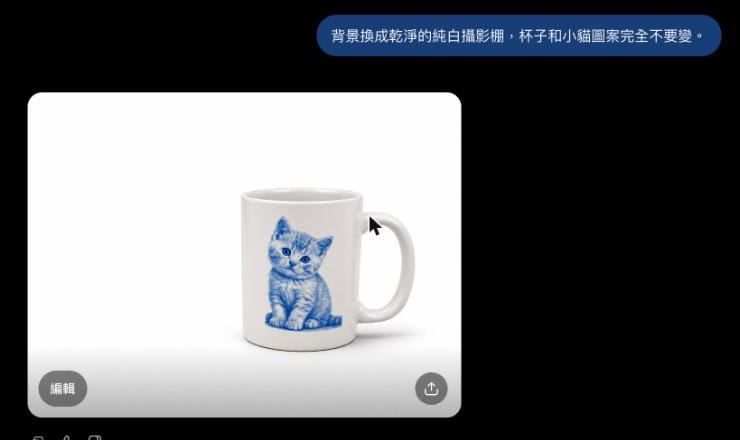
我對照兩張圖,看的是三個地方:
- 杯子的形狀和把手方向:一樣。
- 小貓的姿勢、眼睛和線條風格:一樣。
- 杯子的白色和陰影:陰影換成攝影棚的柔光,杯子本身沒變。
這次一次就成功,沒有重做。不過我只測了這一張圖,不能保證每次都這麼順。
第三步:下載
把滑鼠移到圖片上,按右下角的分享圖示,跳出視窗後選「下載」。
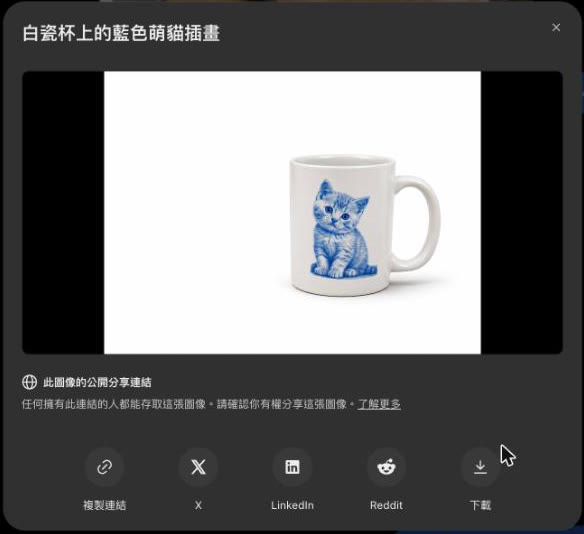
不要按「複製連結」
這個視窗寫著「任何擁有此連結的人都能存取這張圖像」。只是要把圖存到電腦,用「下載」就夠了,不需要產生公開連結。
提示詞怎麼寫,改圖比較不會走樣
以下是我自己的經驗整理,不是官方說明:
- 一次只改一件事。 換背景就只換背景,不要同時要求改光線、加文字、換角度。要改很多地方,分成幾次做。
- 點名要保留的東西。 只說「其他不要變」比較模糊,寫成「杯子和小貓圖案完全不要變」,它比較知道你在意什麼。
- 背景講具體。 「白色背景」可以,「乾淨的純白攝影棚」更好,連光線感覺都描述到了。
- 改完自己對一次。 把兩張圖放在一起看,特別是 logo、文字、人臉這些最容易被改掉的地方。
上班可以怎麼用
產品照換個乾淨背景,我直接放進簡報。
其他也可以試的用法:
- 現場拍的照片背景很亂,換成單色背景再放進報告。
- 同一張產品圖,做出白底、深色底兩種版本,配合不同的簡報範本。
- 活動或內部公告需要配圖,先產生一張,再用改圖微調。
兩個要注意的地方
上傳公司的產品照片或內部資料之前,先確認公司對 AI 工具的使用規定。
AI 改過的圖,用在對外文件時要注意,不要讓它改到產品本身的外觀或規格,免得跟實際產品不一樣。
GIF 功能:我試了,但這次不推薦
同一次更新也能做 GIF。我接著用同一張杯子圖試:
把這張做成 GIF:杯子冒出熱氣,小貓眨眼睛,循環播放。結果動畫有做出來,但小貓被重新畫成另一種卡通風格,跟原本的線條插畫差很多。這跟這篇「細節不走樣」的重點相反,所以影片裡沒有放。
如果你只是要一個好玩的動態貼圖,可以試試看。要保留原圖細節的話,先用一般改圖就好。官方也說 GIF 功能還在陸續開放,你的帳號不一定已經有。
還沒確認的事
- 免費版能不能用、一天可以改幾次:OpenAI 的更新紀錄沒有寫,我也沒找到官方說明,所以這篇不寫數字。我的測試是在 Plus 方案。
- 儲存參考圖片(@名字):這篇沒有實測,只寫官方說明的內容。
資料來源
- OpenAI〈ChatGPT release notes〉2026-11-04「Introducing ChatGPT Images 2.6」:help.openai.com(2026-11-11 查閱)
- 實測:本人 ChatGPT Plus 帳號,網頁版,2026-11-11。截圖已裁掉側邊欄。