轉檔不用上傳到陌生網站:免費開源 Filee 完整教學
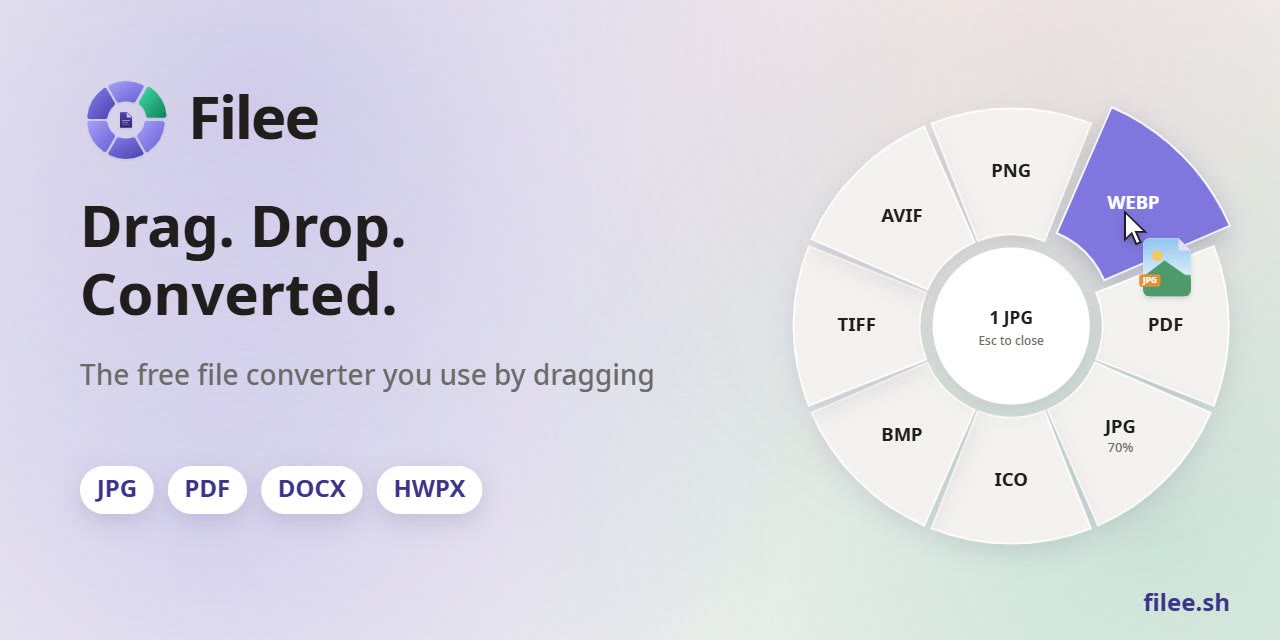
Filee 是裝在自己電腦的轉檔工具,官方說支援 270 種格式,全程離線、不上傳。這篇整理安裝方法、三步驟操作、上班常用的轉換組合和常見問題。
重點先講
- Filee 免費、開源(MIT 授權),轉檔全部在自己電腦做,檔案不會上傳。
- Windows 10、11 是正式版;macOS 13 以上是預覽版;Linux 也能用。
- 操作只有一個動作:按住
Ctrl(Mac 是Option)拖曳檔案,放到想要的格式上。 - Word、Excel、PowerPoint 轉 PDF,PDF 合併、拆分、壓縮,iPhone 照片轉 JPG,都不用另外裝 Office。
為什麼不要再用線上轉檔網站
搜尋「PDF 轉 Word」,前幾名幾乎都是線上轉檔網站。用起來很方便,但每一次轉檔,檔案都要先上傳到別人的伺服器。
如果是報價單、合約、客戶寄來的技術文件,這一步其實已經把資料交出去了。網站說會在幾小時後刪除,你也沒辦法確認。
Filee 的做法相反:程式裝在你的電腦,轉檔在本機完成。官方 README 寫得很直接,Filee 不會上傳檔案,也不會傳送任何使用資料。
客戶寄來的檔案,我只在自己電腦上轉。
基本資料
| 項目 | 內容 |
|---|---|
| 價格 | 免費,MIT 開源授權。作者表示會一直免費 |
| 支援系統 | Windows 10、11(正式版)、macOS 13 以上(預覽版)、Linux x64 和 ARM64(Ubuntu 22.04 以上) |
| 格式數量 | 官方說 270 種,包含圖片、PDF、Office 文件、電子書、壓縮檔、字型、CAD、3D 模型 |
| 需要網路嗎 | 轉檔不需要。少數格式要先下載「引擎」,見下面說明 |
| 最新版本 | v2.4.0,2026-11-09 發佈 |
| GitHub 星數 | 25,426 顆(2026-11-11 查詢) |
| 開發者 | Myeonggu Kim(KnifeLemon)。Windows 版有程式碼簽章(Certum 開源憑證),2.0.0 以前的舊版沒有 |
安裝
Windows(建議)
三種方式擇一:
- Microsoft Store:搜尋 Filee 直接安裝,最不容易跳出安全警告。
- 安裝檔:到 GitHub Releases 下載
Filee-2.4.0-win-Setup.exe。安裝時可以勾選「加入檔案總管右鍵選單」、「登入時啟動」和filee指令。 - 免安裝版:下載
win-Portable.zip,解壓縮後執行Filee.exe。公司電腦不能裝軟體時可以先試這個,但請先確認公司規定。
會用指令的人,也可以用 WinGet:
winget install KnifeLemon.FileeMac(預覽版)
- 下載
.dmg。Apple 晶片(M1 以後)選osx-arm64,Intel Mac 選osx-x64。 - 打開
.dmg,把 Filee 拖進「應用程式」。 - 第一次打開會被擋,因為目前還沒通過 Apple 公證。到「系統設定 → 隱私權與安全性」,按「仍要打開」。
Mac 版目前是預覽版,重要的工作檔案建議先用 Windows 版處理,或轉完檢查一次。
Linux
下載 linux-x64 或 linux-arm64 壓縮檔,解壓縮後執行 ./install.sh,不需要 root,但需要 Python 3。拖曳手勢要在 X11 下才能用,Wayland 請改用拖放區或右鍵選單。
三步驟操作
第一步:打開 Filee
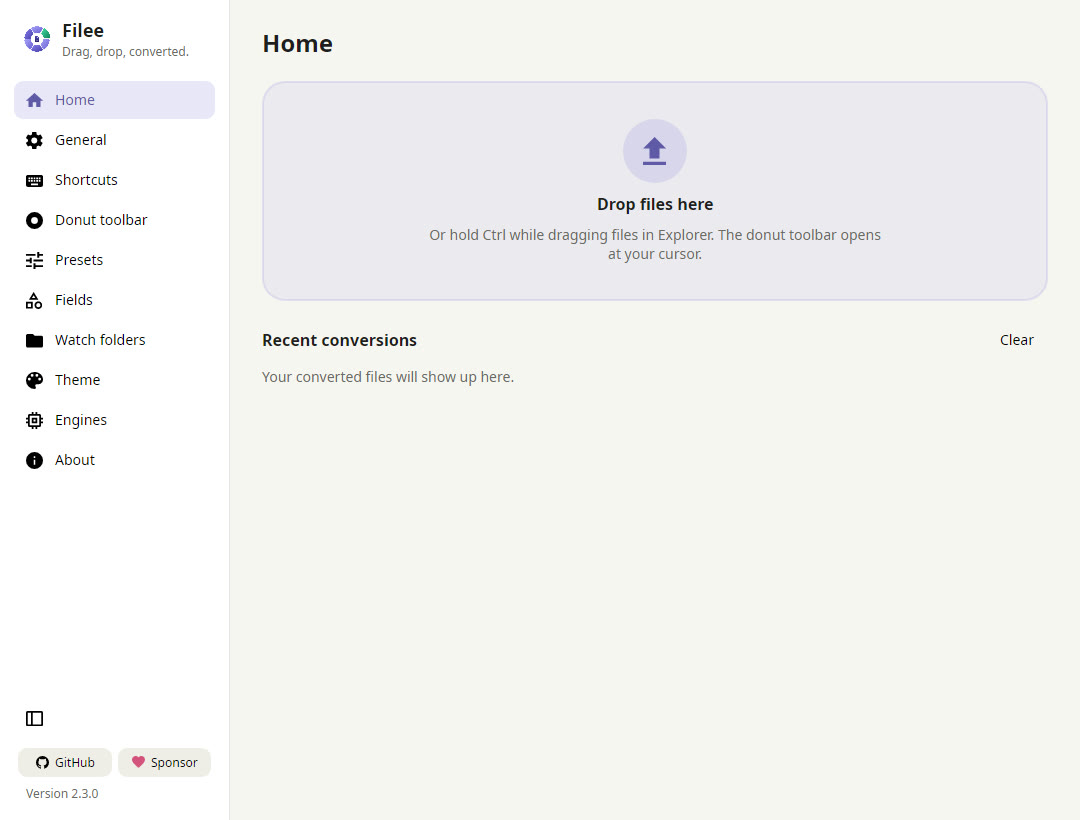
裝好後,Filee 會在背景待命。首頁有一個拖放區,下面是最近轉過的檔案。
第二步:按住 Ctrl 拖曳檔案
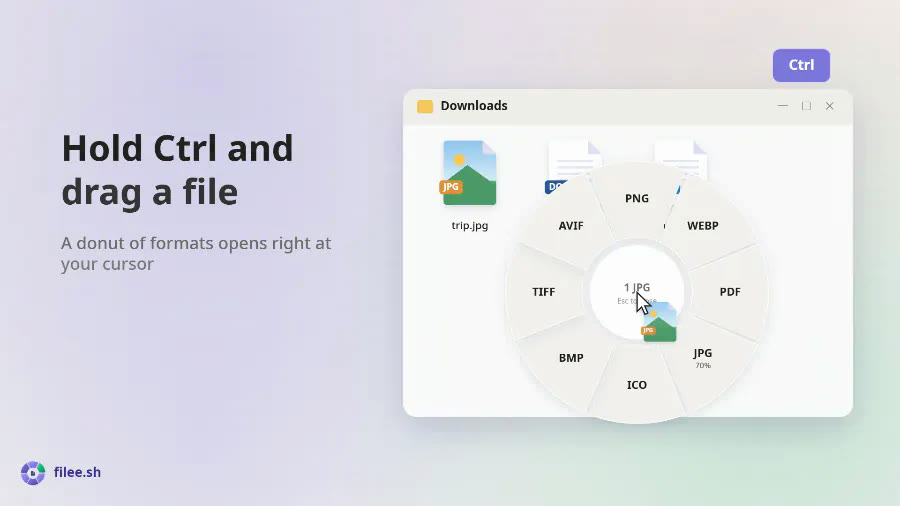
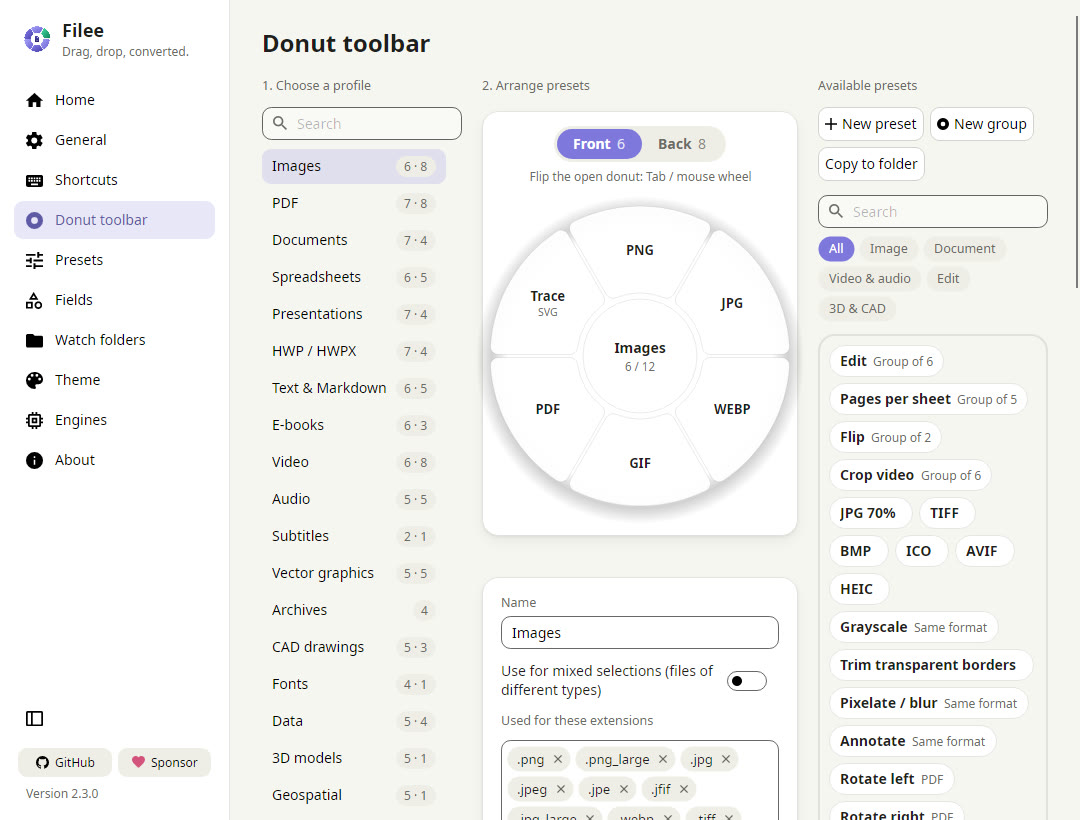
在檔案總管裡,按住 Ctrl(Mac 是 Option)拖曳檔案,游標旁邊會跳出一圈格式,官方叫它「格式圓環」。
圓環只會顯示這個檔案能轉的格式。拖一張 JPG,會看到 PNG、WEBP、PDF、TIFF、BMP、ICO 這些選項。
第三步:放到想要的格式上
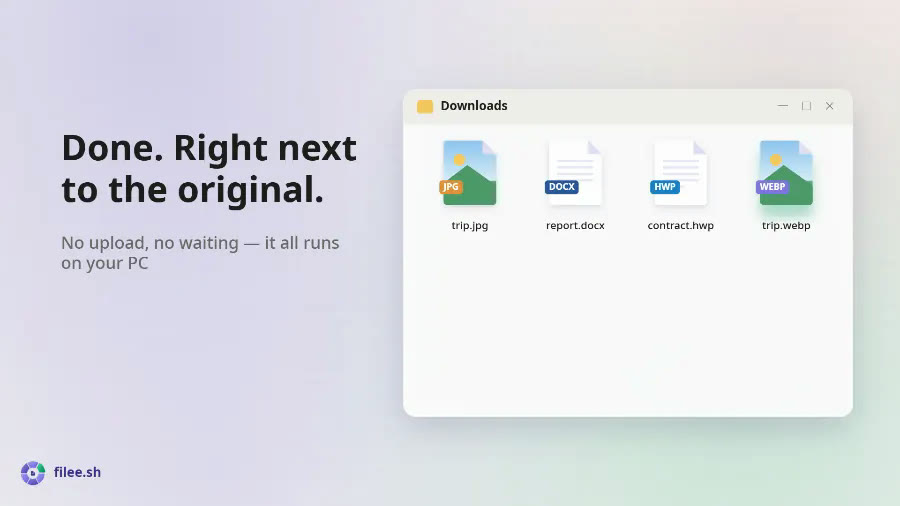
把檔案放到格式上,轉好的檔案會直接出現在原檔旁邊,檔名一樣,副檔名換掉。原檔不會被覆蓋。
圓環上找不到想要的格式?
圓環開著的時候按 Tab,或轉一下滑鼠滾輪,圓環會翻到背面,比較少用的格式和工具在那裡。
上班最常用的轉換
下面是我整理的上班族常見需求,對照官方 README 的格式表。「要引擎」的意思是第一次用時要先下載對應的免費元件,下載一次之後就能離線用。
| 想做的事 | 從 | 轉成 | 要引擎嗎 |
|---|---|---|---|
| 報告寄給客戶前轉 PDF | DOCX | 不用 | |
| 收到 PDF 要改內容 | DOCX | 不用 | |
| Excel 報表轉 PDF | XLSX | 不用 | |
| 簡報轉 PDF 或圖片 | PPTX | PDF、PNG、JPG | 不用 |
| 多個 PDF 合成一份 | 合併(可以先排順序) | 不用 | |
| PDF 太大寄不出去 | 壓縮 | 不用 | |
| 只要 PDF 其中幾頁 | 拆分、頁碼範圍 | 不用 | |
| iPhone 照片電腦打不開 | HEIC | JPG、PNG | 不用 |
| CSV 轉 Excel | CSV | XLSX | 不用 |
| 很舊的 .doc、.ppt 檔 | DOC、PPT | PDF 等 | 要(LibreOffice) |
| 影片轉 MP4 或 GIF | MOV、MKV 等 | MP4、GIF | 要(FFmpeg) |
| Outlook 信件存檔 | MSG | EML、PDF | 不用 |
官方 README 的格式表還有電子書、字型、CAD 圖檔(DWG、DXF)、3D 模型和地理資料,有需要可以到官方頁面查完整清單。
其他好用的功能
- 一次轉很多個:選好多個檔案一起拖,Filee 會同時處理。需要轉兩次才能到的格式,它會自己找轉換順序。
- 轉之前先裁切:圖片可以先框選範圍、選比例,只存需要的部分。
- 監視資料夾:指定一個資料夾,丟進去的檔案自動轉成你設定的格式。例如所有放進「待寄送」的 Word 檔自動轉 PDF。
- 從瀏覽器直接拖:Chrome、Edge、Firefox、Safari 裡的圖片和下載項目,也可以直接拖到圓環上。Filee 會先存到「下載」資料夾再轉。
- 預設設定:每種檔案類型可以設定品質、尺寸、DPI、PDF 壓縮程度、存檔位置和檔名規則。
- 右鍵選單和快捷鍵:不想用拖曳的話,安裝時勾選右鍵選單,在檔案上按右鍵就能轉。
常見問題
Windows 上打開沒反應,沒有視窗也沒有錯誤訊息
官方說這通常發生在很久沒更新的 Windows 10。先跑一次 Windows Update,裝最新的累積更新,大部分就能解決。
如果公司電腦不能自己更新,請找 IT 處理。官方有提供另一種做法,是用系統管理員權限的 PowerShell 對 Filee 關閉一項 Windows 保護功能。這會動到系統安全設定,公司電腦不建議自己做。
Mac 按 Ctrl 拖曳沒反應
Mac 要按 Option,不是 Ctrl。影片裡示範的是 Windows。
轉出來的檔案在哪裡
預設在原檔旁邊,同一個資料夾。也可以在設定裡改存檔位置。
真的不會上傳嗎
官方 README 寫明「Filee 不會上傳檔案,也不會傳送任何使用資料」,原始碼也公開在 GitHub。要注意的是,從瀏覽器拖連結進來時,Filee 會連網下載那個檔案,這是下載不是上傳,而且官方說不會使用瀏覽器的登入資訊。
公司電腦可以裝嗎
這要看公司 IT 規定。開源、免費、有程式碼簽章,不代表公司一定允許。先問過再裝,比較不會出事。
使用前的提醒
- 轉完先檢查一次:任何轉檔工具都可能讓排版跑掉,尤其是 PDF 轉 Word。寄給客戶之前打開看一遍。
- 原檔留著:Filee 不會覆蓋原檔,但如果你習慣轉完就刪,重要文件還是先留一份。
- Mac 版是預覽版:功能可能還在調整,遇到問題可以到 GitHub 回報。
資料來源
- Filee 官方 GitHub 與繁體中文 README:github.com/KnifeLemon/Filee(2026-11-11 查閱)
- 版本與安裝檔:GitHub Releases v2.4.0(2026-11-09 發佈)
- 星數與授權:GitHub API(2026-11-11 查詢)
- 本文截圖皆取自 Filee 官方 README 與示範動畫,非本人電腦畫面。